# Le texte conditionnel
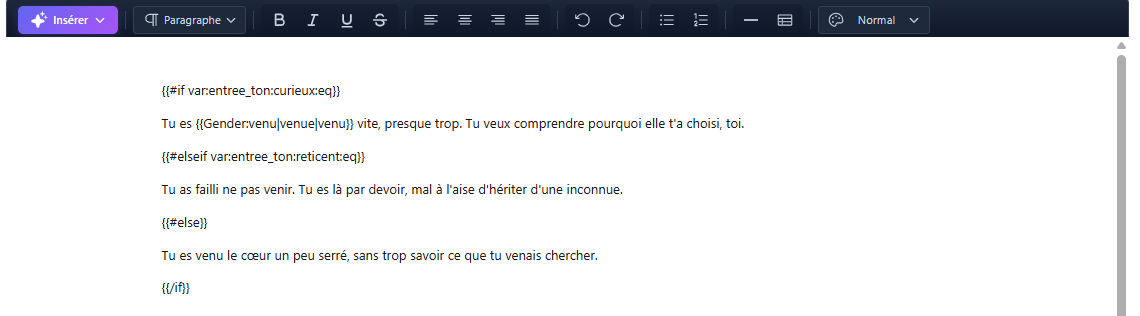
Le texte conditionnel permet d'afficher des passages différents selon l'état du jeu : la valeur d'une variable, le nombre d'étapes visitées, le temps passé, etc. C'est la base pour écrire des histoires réactives.
# Comment l'utiliser
1
Ouvrez le menu Insérer
Cliquez sur le bouton ✨ Insérer dans la toolbar, ou appuyez sur Ctrl+/ (⌘+/ sur Mac).
2
Sélectionnez Texte conditionnel
Cliquez sur Texte conditionnel. Raccourci direct : Ctrl+Maj+C.
3
Définissez vos conditions
Choisissez la catégorie (Système, Étape visitée, Variable d'histoire), la variable, l'opérateur et la valeur à comparer. Ajoutez des blocs SINON SI / SINON si besoin.
4
Saisissez le texte à afficher
Pour chaque bloc, rédigez le texte qui sera affiché si la condition est vraie.
5
Insérez
Le code Handlebars est inséré dans votre contenu. Il sera évalué au moment de la lecture.
# Exemples courants
Exemple — Variable d'histoire
Exemple — Étape visitée
Exemple — Temps sur l'étape
# Les catégories de conditions
| Catégorie | Variables disponibles | Usage |
|---|---|---|
| Système | accessibleChildren, minutesOnStep, currentStepVisitCount | Conditions liées au moteur de jeu |
| Étape visitée | Toutes les étapes de l'histoire | Mémoire narrative |
| Variable d'histoire | Les variables que vous avez créées | Logique métier de votre histoire |